Mouser für Windows
- Von Adam Pash
- Kostenlos
- 1.0
Ähnliche Programme
Mouse Jiggler
Kostenloser Mausbewegungssimulator
X-Mouse Button Control
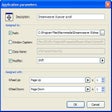
X-Mouse Button Control (XMBC) ist ein wirklich nützliches Dienstprogramm, mit dem Sie app- und fensterspezifische Profile erstellen können, für die Sie Ihr Mausverhalten für diese Aufgaben neu konfigurieren können. Sie können jedes Profil mit bis zu 5 'Ebenen' unterschiedlicher Tastenkonfigurationen konfigurieren, zwischen denen Sie entweder mit Hot-Keys oder mit der Maus wechseln können, wenn Sie dies bevorzugen. Das wirklich Nützliche an der X-Maustasten-Steuerung ist, dass die benutzerdefinierten Profile, die Sie erstellen, automatisch aktiviert werden, wenn der Mauszeiger über das definierte Fenster oder die definierte Anwendung bewegt wird, und zwar standardmäßig. Dies ist eine sehr produktive Funktion, die sich perfekt dazu eignet, das Verhalten der Maus für verschiedene Anwendungen und Aufgaben zu ändern. Zu den Funktionen der Mauszuordnung gehören: Steuerung der Zwischenablage (Kopieren/Ausschneiden/Einfügen). Mediensteuerung (Wiedergabe/Pause/Stop/Lautstärke/Stummschaltung usw.). Senden Sie beliebige Tasten mit Hilfe des Editors für simulierte Tastenanschläge. Starten Sie eine beliebige Windows-Anwendung. Screen-Capture-Bild (oder aktives Fenster) in die Zwischenablage. Klicken-Widerstand [klebrige Knöpfe/Tasten]. Verschiedene Unterstützung für spezifische Windows-Betriebssysteme, wie z.B. virtuelle Desktops in Windows 10. Die X-Mouse-Tastensteuerung kann in zahlreichen verschiedenen Situationen für verschiedene alltägliche Aufgaben verwendet werden, z.B.: Änderung des Verhaltens der Maus beim Überfahren eines Fensters, d.h. Änderung der Lautstärke des Mausrads beim Überfahren eines Videos auf YouTube. Die X-Mouse-Tastensteuerung kommt jedoch erst dann richtig zur Geltung, wenn sie beim Spielen eingesetzt wird. In Spielen, die die erweiterte 4. und 5. Maustaste nicht nativ unterstützen, können Sie mit der X-Mouse-Tastensteuerung die Tasten jeder Taste zuordnen! Die X-Mouse-Tastensteuerung unterstützt derzeit Windows XP, 2003, 2003 R2, Vista, 2008, 2008 R2, 7, 8, 2012, 8.1, 2012 R2 und 10. Die Anwendung wurde ursprünglich für die native Ausführung auf x64-Editionen von Windows entwickelt, obwohl sie auch auf 32-Bit-Editionen vollständig unterstützt wird. Systemanforderungen: eine Maus (und ein Treiber), die 5 Tasten unterstützt.
Mouse Wheel Control
Mausradsteuerung für Windows
Move Mouse
Move Mouse Neueste Version löst Computerprobleme
Little Big Mouse
Optimale Maussteuerung für mehrere Monitore
Evoluent Mouse Manager
Evoluent Mouse Manager: Optimierung für vertikale Mäuse

Free Mouse Clicker
Kostenloser Maus-Autoklicker
The Fastest Mouse Clicker
Effiziente Automatisierung mit dem schnellsten Mausklicker
MOUSE
MOUSE: P.I. For Hire – Ein einzigartiger FPS
HP USB Optical Mouse drivers
Umfassende Überprüfung der HP USB-Optischen-Maus-Treiber
Remote Mouse
Ferngesteuerte Maus für Ihr Smartphone - Steuern Sie Ihren Computer mit Ihrem Smartphone
Mouse Deco
Elegante Schriftart im Art Deco Stil